Semua yang perlu Anda tahu tentang LAIK
Dari cara melapor kerusakan tanpa login sampai membaca laporan KPI pemeliharaan — panduan ini disusun supaya Anda tidak perlu menghubungi kami hanya untuk bertanya cara pakai.
Saya ingin…
Jawaban langsung untuk pekerjaan yang paling sering ditanyakan. Klik untuk melihat langkah kliknya.
Baru dapat akun — mulai dari mana?Admin Fasyankes
▾
Admin Fasyankes
- 1Fasilitas baru sengaja dikirim KOSONG: belum ada gedung, ruang, maupun aset. Dashboard menampilkan checklist "Langkah hari pertama" yang memandu urutannya.
- 2Sidebar → Aset → Lokasi → tombol Tambah Gedung. Isi namanya, lalu tambahkan Lantai di dalamnya, lalu Ruang di dalam lantai itu.
- 3Cukup satu ruang untuk mulai — tidak perlu memetakan seluruh rumah sakit dulu. Formulir Aset dan Aduan sama-sama mewajibkan ruang, jadi langkah ini yang membuka keduanya.
- 4Setelah ada ruang: daftarkan aset (satu-satu atau impor Excel), lalu tambahkan akun teknisi lewat menu Pengguna.
Melaporkan alat yang rusakSemua peran (Pelapor, perawat, staf ruangan)
▾
Semua peran (Pelapor, perawat, staf ruangan)
- 1Sudah punya akun: sidebar → Aduan → tombol Buat Aduan. Pilih ruang, tulis judul & uraian kerusakan, lampirkan foto bila ada.
- 2Tidak punya akun: pindai stiker QR yang tertempel di alat atau pintu ruangan dengan kamera ponsel — formulir aduan terbuka tanpa perlu masuk.
- 3Aduan masuk berstatus Baru dan langsung terlihat oleh koordinator di papan Aduan.
- 4Pantau perkembangannya dari daftar Aduan; Anda akan diminta memverifikasi setelah teknisi menyatakan selesai.
Mencatat pekerjaan yang tidak berawal dari aduanAdmin Fasyankes, Kepala IPSRS, Koordinator
▾
Admin Fasyankes, Kepala IPSRS, Koordinator
- 1Sidebar → Work Order → tombol Buat Work Order.
- 2Pilih Jenis: Korektif, Preventif, Kalibrasi, Instalasi, atau Penghapusan.
- 3Isi Judul Pekerjaan dan uraiannya — inilah satu-satunya konteks yang sampai ke teknisi, karena WO ini tidak punya aduan asal.
- 4Pilih Aset (wajib untuk Preventif, Kalibrasi, dan Penghapusan; opsional untuk Korektif dan Instalasi), lalu pilih Teknisi.
- 5Teknisi dikosongkan = WO tersimpan sebagai Draf dan belum muncul di Tugas siapa pun.
Memasukkan data ratusan aset sekaligusAdmin Fasyankes, Kepala IPSRS
▾
Admin Fasyankes, Kepala IPSRS
- 1Pastikan Gedung → Lantai → Ruang sudah tersusun lebih dulu; kolom Ruang di file Excel dicocokkan dengan daftar itu.
- 2Sidebar → Aset → tombol Impor Excel → Unduh Template.
- 3Isi template. Kolom Ruang boleh ditulis "Gedung > Lantai > Ruang" atau memakai kode ruang.
- 4Unggah kembali dan periksa pratinjau — baris yang bermasalah ditandai beserta alasannya, dan tidak ada satu pun yang tersimpan sebelum Anda menyetujui.
Menempel stiker QR ke alat-alatAdmin Fasyankes, Kepala IPSRS, Koordinator
▾
Admin Fasyankes, Kepala IPSRS, Koordinator
- 1Sidebar → Aset → tombol Cetak QR. Pilih aset yang mau dicetak (bisa disaring per gedung/ruang).
- 2Cetak juga Lembar Tempel: daftar centang per ruang dengan urutan yang SAMA PERSIS dengan tumpukan stikernya, supaya penempelan tidak tertukar.
- 3Tiap stiker memuat kode pembeda (nomor inventaris, atau nomor seri, atau potongan kode QR) — perhatikan kode ini, bukan hanya nama alatnya.
- 4Aplikasi memperingatkan sebelum mencetak bila ada aset kembar: nama dan ruang sama, dan tidak satu pun punya nomor inventaris/seri.
Menambahkan akun teknisi dan stafAdmin Fasyankes
▾
Admin Fasyankes
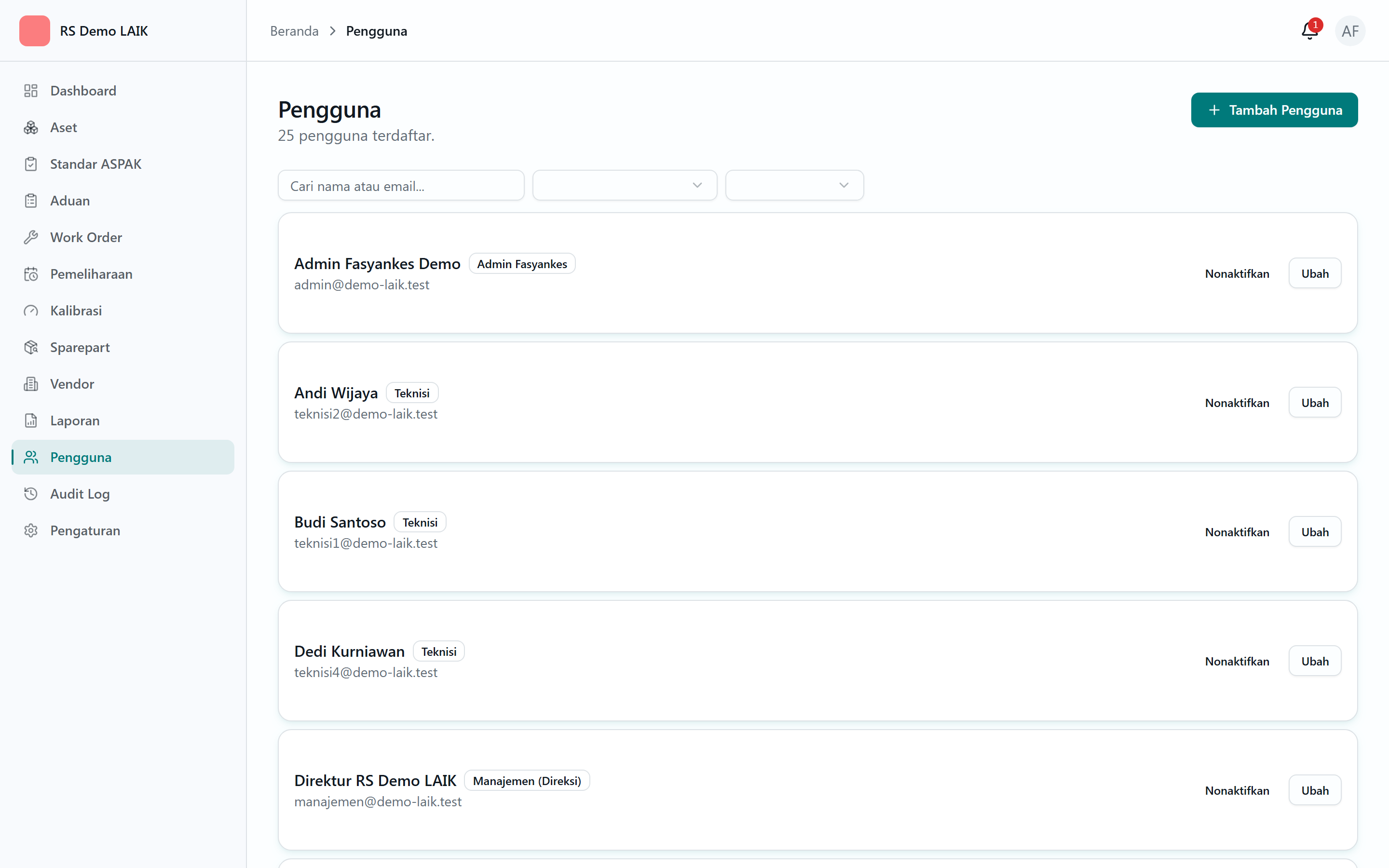
- 1Sidebar → Pengguna → tombol Tambah Pengguna.
- 2Isi nama, email, dan pilih perannya (Teknisi, Koordinator, Kepala IPSRS, Pelapor, Manajemen, Auditor, atau Vendor Eksternal).
- 3Peran menentukan apa yang ia lihat: Teknisi dan Vendor Eksternal masuk ke tampilan ponsel (Tugas & Scan), sisanya ke tampilan penuh.
- 4Tanpa minimal satu Teknisi, aduan tidak bisa ditugaskan ke siapa pun.
Menjadwalkan servis rutin supaya tidak terlupaKepala IPSRS, Koordinator
▾
Kepala IPSRS, Koordinator
- 1Sidebar → Pemeliharaan → buat Template Checklist lebih dulu (mis. "Servis AC Split 3 bulanan") berisi poin-poin yang harus dicek.
- 2Buat Jadwal: pilih aset, template, dan frekuensinya.
- 3Sistem membuat Work Order Preventif sendiri menjelang jatuh tempo — tidak perlu diingat manual.
- 4Pantau lewat Kalender PM dan metrik kepatuhan (tepat waktu vs terlambat) di Laporan.
Menyiapkan bahan untuk akreditasi atau rapatKepala IPSRS, Manajemen, Auditor
▾
Kepala IPSRS, Manajemen, Auditor
- 1Sidebar → Laporan untuk KPI pemeliharaan: MTTR, downtime aset, kepatuhan PM, dan beban kerja teknisi.
- 2Sidebar → Standar ASPAK untuk melihat kelengkapan alat tiap ruang terhadap standar Kemenkes.
- 3Ekspor ke Excel/PDF dari tombol di tiap halaman laporan.
- 4Untuk surveior, buat akun berperan Auditor — akses baca saja, berbatas waktu, dan seluruh penelusurannya tercatat di Audit Log.
Fitur Unggulan
Enam hal yang paling membedakan LAIK dari pencatatan manual.
Alur inti dalam satu gambar
Ini jantung LAIK — semua peran di bawah pada dasarnya berputar di sekitar alur ini.
Panduan Sesuai Peran Anda
LAIK punya 8 peran dengan tampilan dan akses berbeda. Pilih yang sesuai posisi Anda.
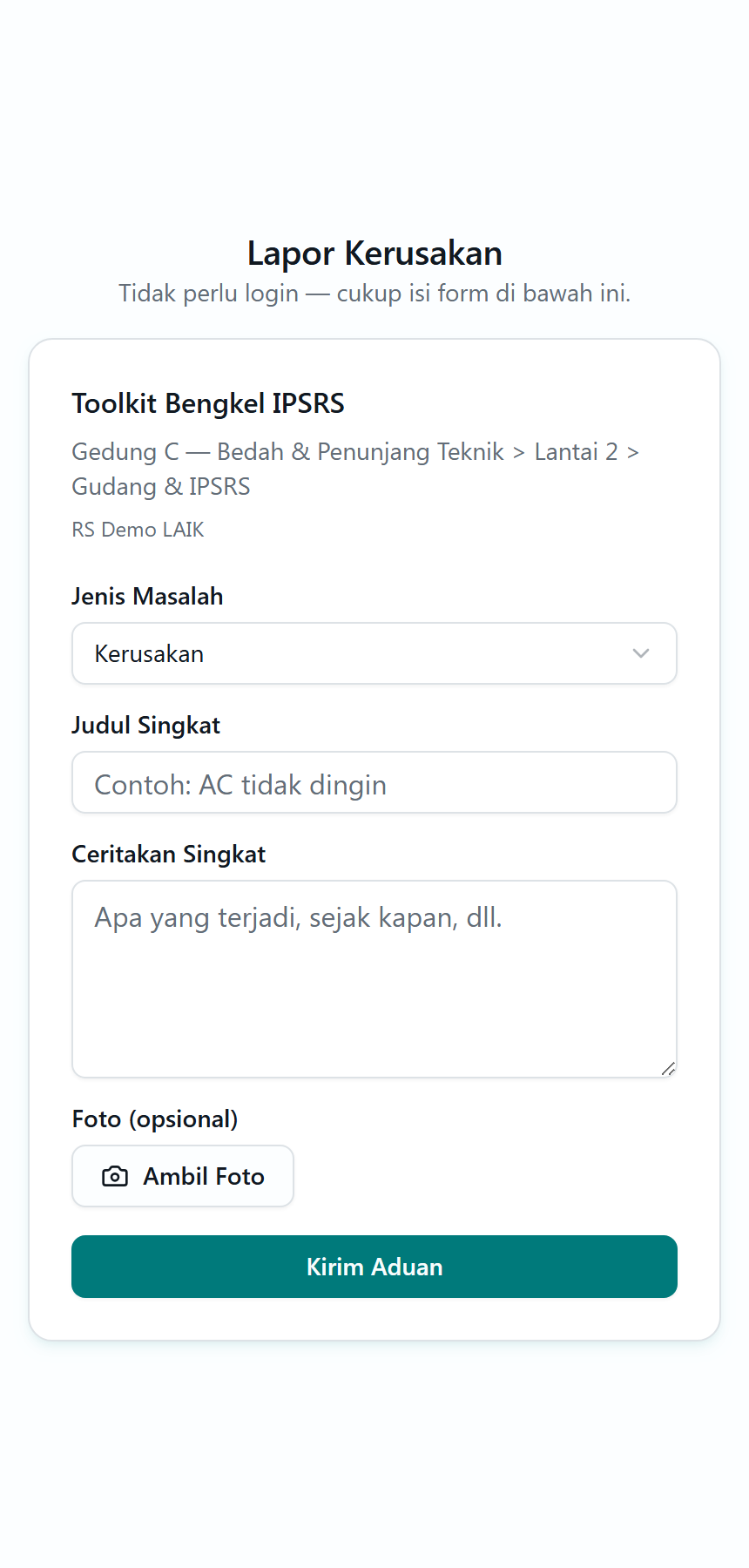
PelaporStaf ruangan (perawat, admin poli, dll.) yang melaporkan kerusakan alat/fasilitas. Tidak perlu akun untuk melapor — cukup scan QR di ruangan atau di aset itu sendiri.
▾
Staf ruangan (perawat, admin poli, dll.) yang melaporkan kerusakan alat/fasilitas. Tidak perlu akun untuk melapor — cukup scan QR di ruangan atau di aset itu sendiri.
- 1Pindai stiker QR yang tertempel di aset atau di dinding ruangan dengan kamera HP.
- 2Isi form singkat: apa yang rusak dan sedikit keterangan. Tidak ada kolom nama/nomor telepon yang harus diketik — identitas ruangan sudah otomatis dari QR yang dipindai.
- 3Kirim. Nomor aduan (format ADU-tahun-nomor) muncul sebagai bukti laporan diterima.
- 4Buka halaman "Aduan Saya" kapan saja dari HP yang sama untuk memantau status, tanpa perlu login.
- 5Setelah teknisi menandai selesai, verifikasi hasilnya — konfirmasi puas atau tandai belum tuntas, sekaligus opsi memberi tanda tangan sebagai bukti serah terima.
TeknisiPetugas IPSRS/SARPRAS yang mengerjakan perbaikan dan pemeliharaan di lapangan. Login sekali di HP kerja, sesi bertahan 90 hari — tidak perlu login ulang setiap hari.
▾
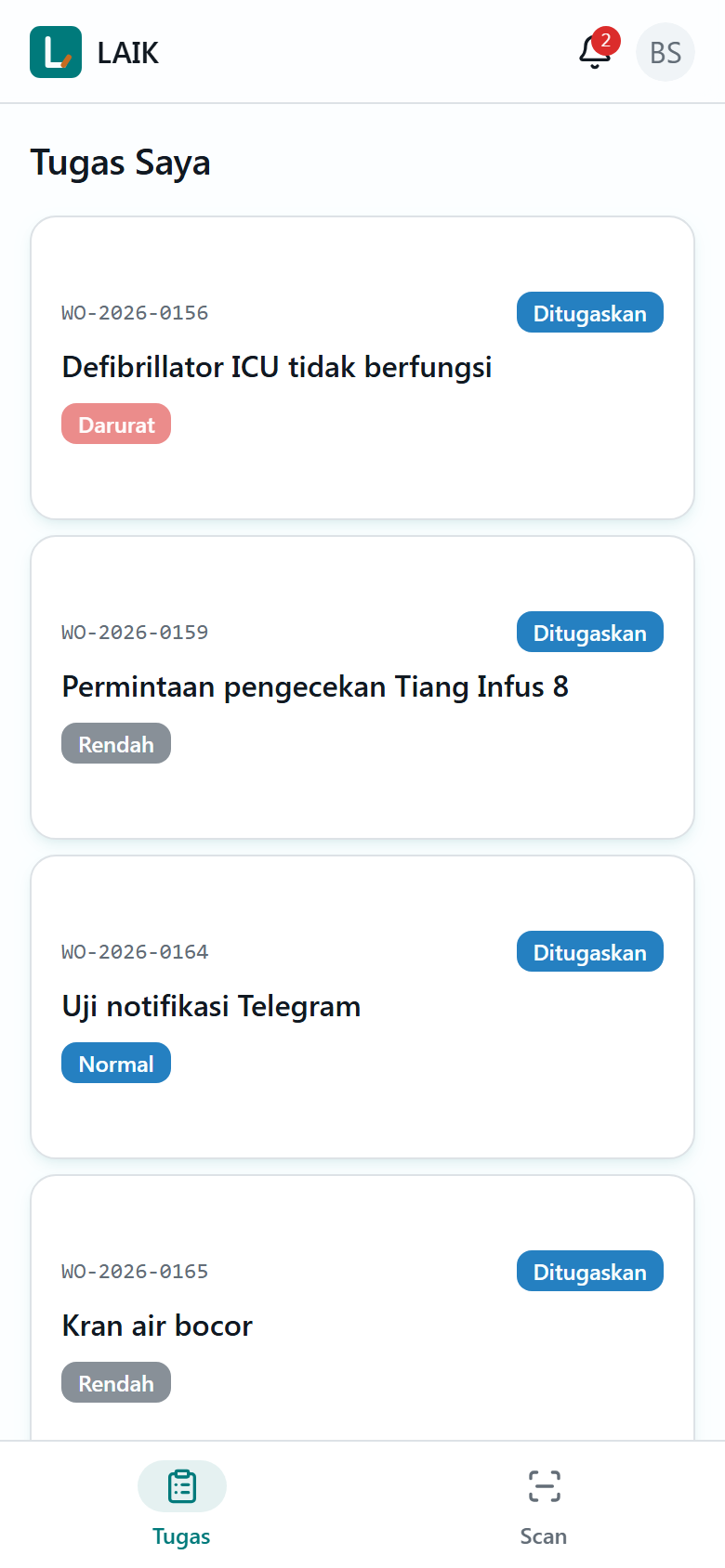
Petugas IPSRS/SARPRAS yang mengerjakan perbaikan dan pemeliharaan di lapangan. Login sekali di HP kerja, sesi bertahan 90 hari — tidak perlu login ulang setiap hari.
- 1Buka menu "Tugas" — daftar Work Order yang ditugaskan ke Anda, aktif di atas, riwayat di bawah.
- 2Tekan "Mulai" saat berangkat menangani WO, dan "Selesaikan" setelah beres — isi checklist (bila ada), catatan hasil, serta foto sebelum/sesudah.
- 3Menu "Scan" untuk memindai QR aset langsung dari lapangan — riwayat lengkap aset itu langsung terbuka, termasuk kalibrasi & dokumen teknisnya.
- 4Halaman yang sudah pernah dibuka masih bisa DILIHAT saat sinyal hilang. Menekan Mulai/Selesaikan (checklist, catatan) saat offline tetap tersimpan — otomatis terkirim begitu sinyal kembali, tanpa perlu diulang. Foto dan pemakaian sparepart saja yang masih butuh koneksi aktif saat itu juga.
KoordinatorMenyaring aduan masuk, menugaskan ke teknisi yang tepat, dan memantau papan kerja harian.
▾
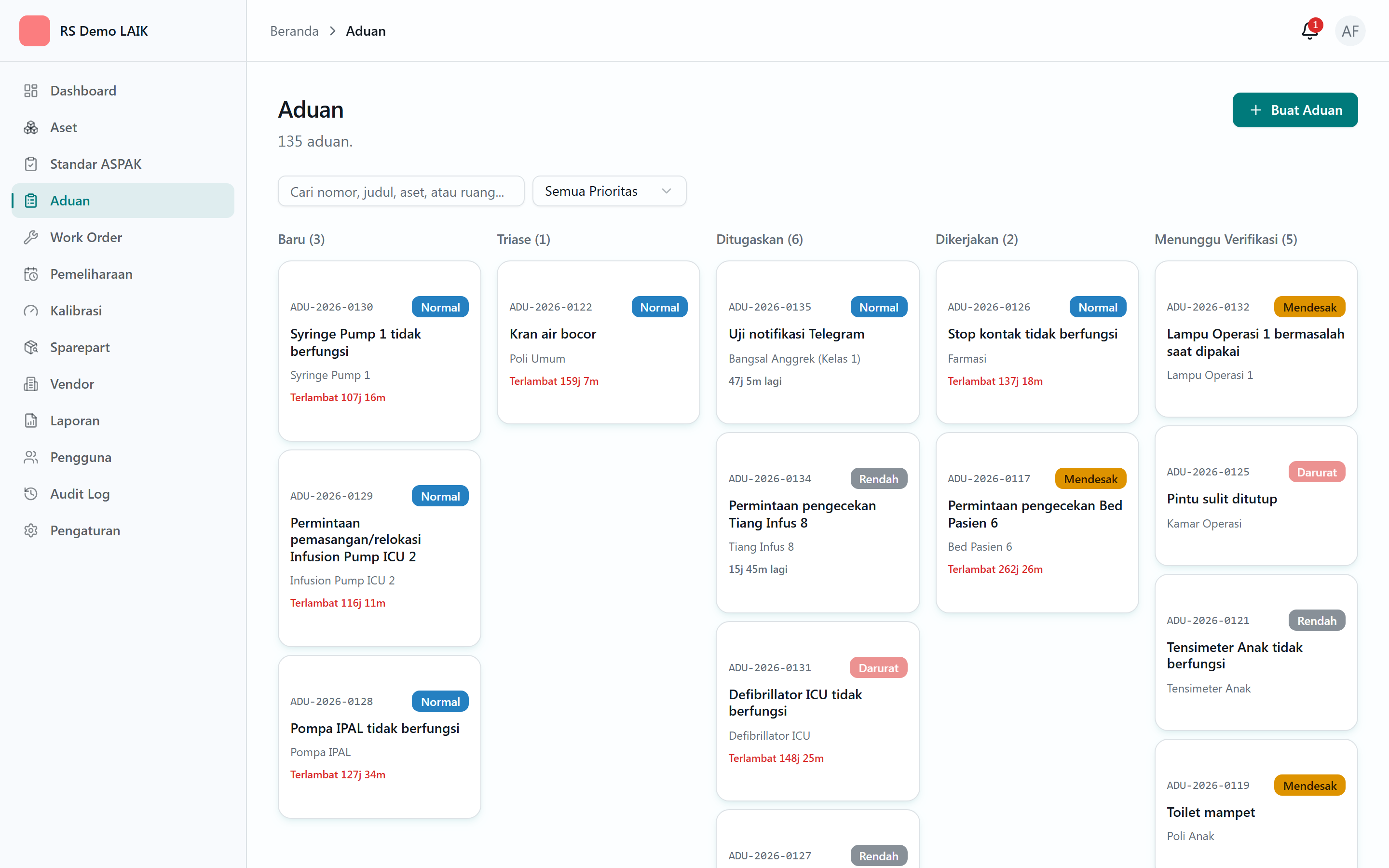
Menyaring aduan masuk, menugaskan ke teknisi yang tepat, dan memantau papan kerja harian.
- 1Menu "Aduan" menampilkan papan kolom per status (Baru → Triase → Ditugaskan → Dikerjakan → Menunggu Verifikasi).
- 2Buka aduan baru, tentukan prioritas (Darurat/Mendesak/Normal/Rendah) — ini yang menentukan target waktu SLA-nya.
- 3Tugaskan ke teknisi yang sesuai. Teknisi otomatis mendapat notifikasi (email/Telegram/push, sesuai yang mereka aktifkan).
- 4Pantau badge "Terlambat"/"…lagi" pada tiap kartu — itu sisa waktu menuju target SLA, bukan sekadar hiasan.
- 5Untuk pekerjaan yang tidak berawal dari aduan (instalasi alat baru, kalibrasi di luar siklus, penghapusan aset): menu "Work Order" → tombol "Buat Work Order".
Kepala IPSRSMengelola data aset, jadwal pemeliharaan/kalibrasi, sparepart, vendor, dan memantau laporan kinerja.
▾
Mengelola data aset, jadwal pemeliharaan/kalibrasi, sparepart, vendor, dan memantau laporan kinerja.
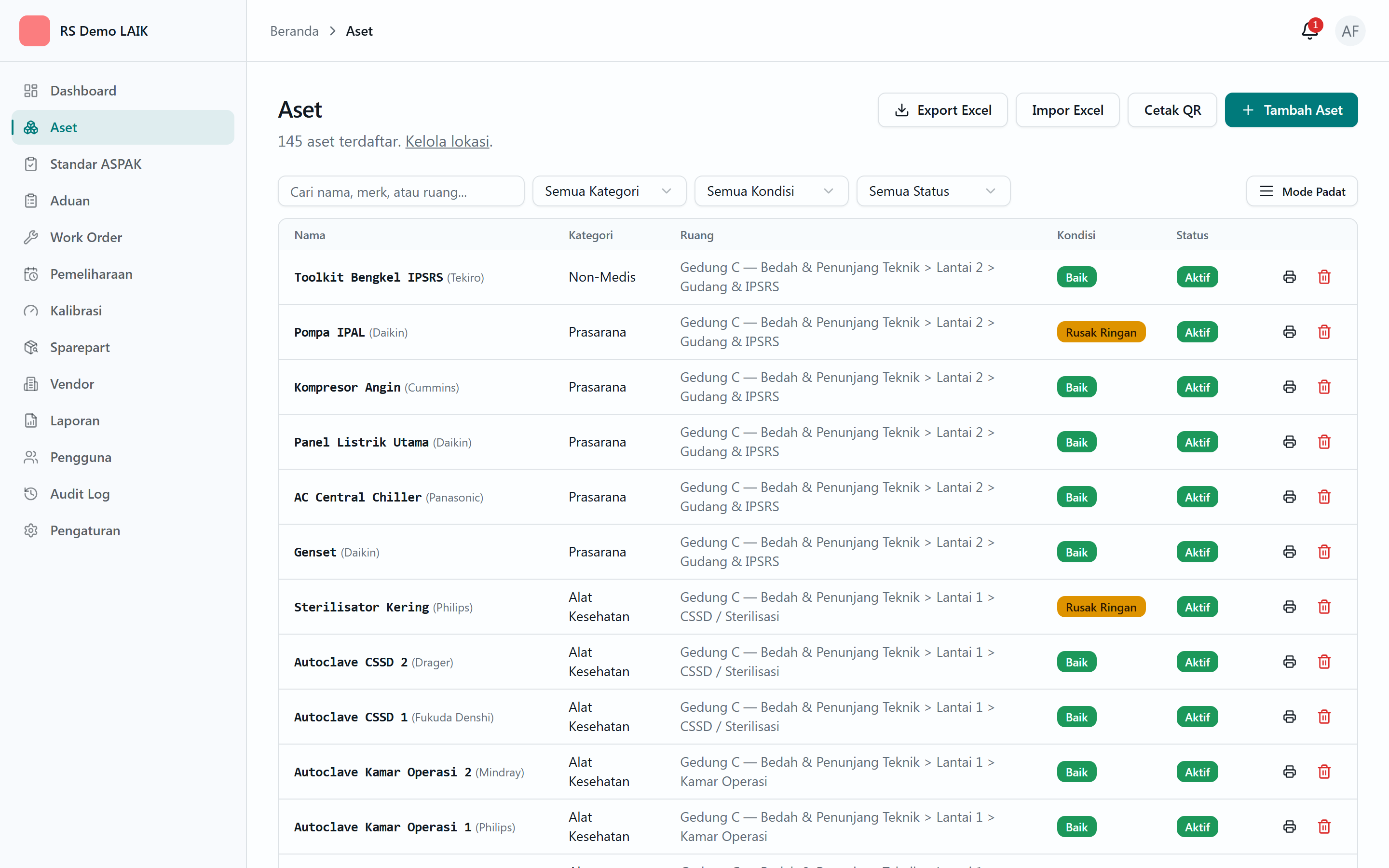
- 1Menu "Aset" untuk data induk seluruh alat/fasilitas — tambah, impor massal dari Excel, atau cetak QR baru.
- 2Menu "Pemeliharaan" untuk mengatur template checklist & jadwal PM per aset — Work Order akan dibuat otomatis mendekati jatuh tempo.
- 3Menu "Kalibrasi" untuk menandai aset wajib kalibrasi + intervalnya, dan mencatat hasil kalibrasi yang sudah dilakukan.
- 4Menu "Laporan" untuk KPI (MTTR/MTBF/downtime/biaya), rekap bulanan siap cetak untuk MFK, dan kesiapan ASPAK.
Admin FasyankesPunya semua akses operasional Kepala IPSRS, ditambah pengaturan tenant: profil fasyankes, matriks SLA, tema, dan manajemen pengguna.
▾
Punya semua akses operasional Kepala IPSRS, ditambah pengaturan tenant: profil fasyankes, matriks SLA, tema, dan manajemen pengguna.
- 1Menu "Pengguna" untuk menambah staf baru dan menentukan perannya — lihat daftar 8 peran di bagian "Manajemen Pengguna & Peran" di bawah.
- 2Menu "Pengaturan" untuk identitas fasyankes (nama, logo, kelas RS, kode ASPAK), matriks target SLA per prioritas, dan standar ASPAK milik tenant sendiri.
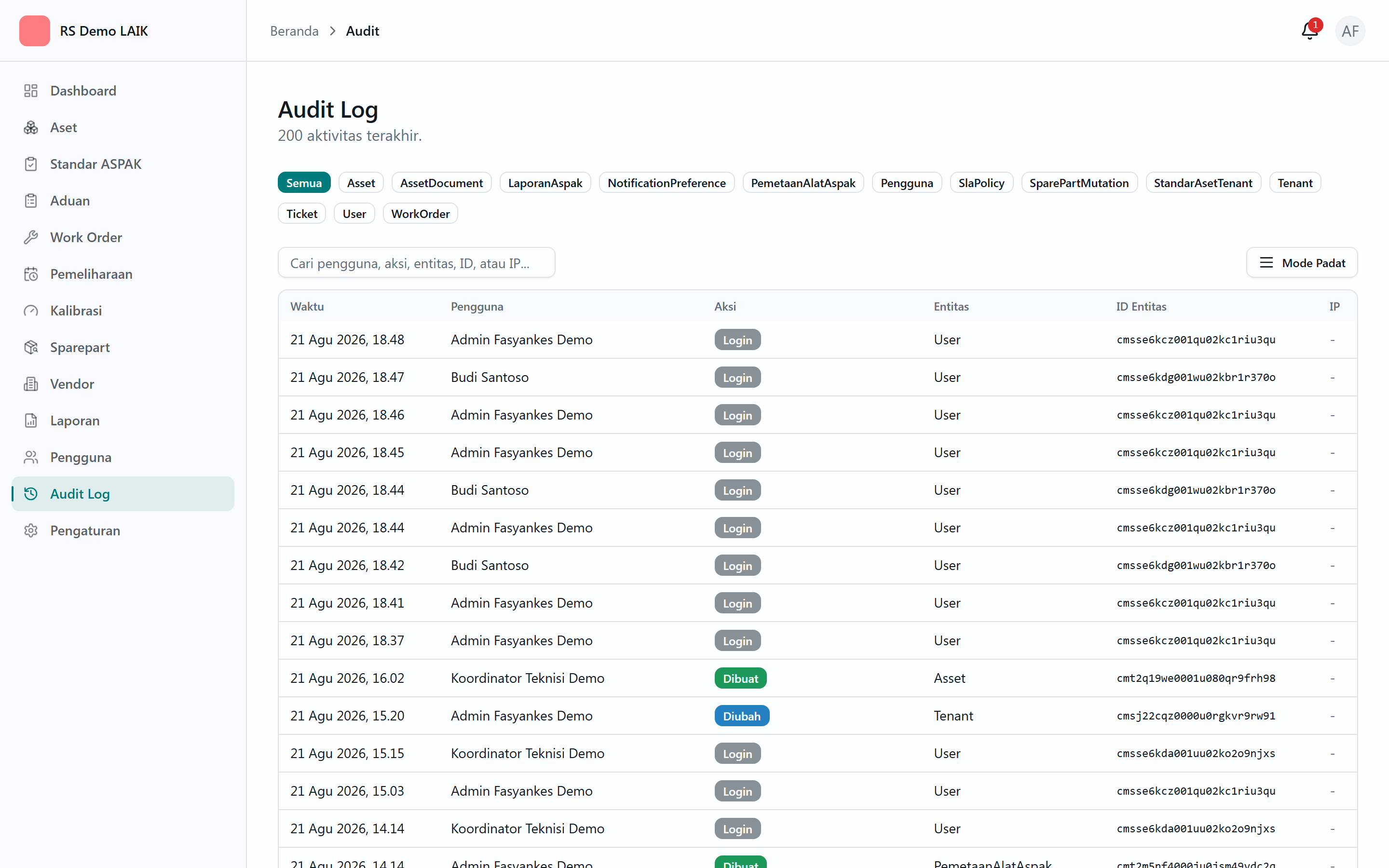
- 3Menu "Audit Log" untuk menelusuri siapa mengubah apa — setiap aksi penting tercatat otomatis.
Manajemen (Direksi)Akses lihat-saja ke laporan dan ringkasan kinerja lintas unit — tanpa bisa mengubah data operasional.
▾
Akses lihat-saja ke laporan dan ringkasan kinerja lintas unit — tanpa bisa mengubah data operasional.
- 1Menu "Laporan" untuk melihat KPI pemeliharaan dan rekap bulanan tanpa perlu masuk ke detail tiap aduan.
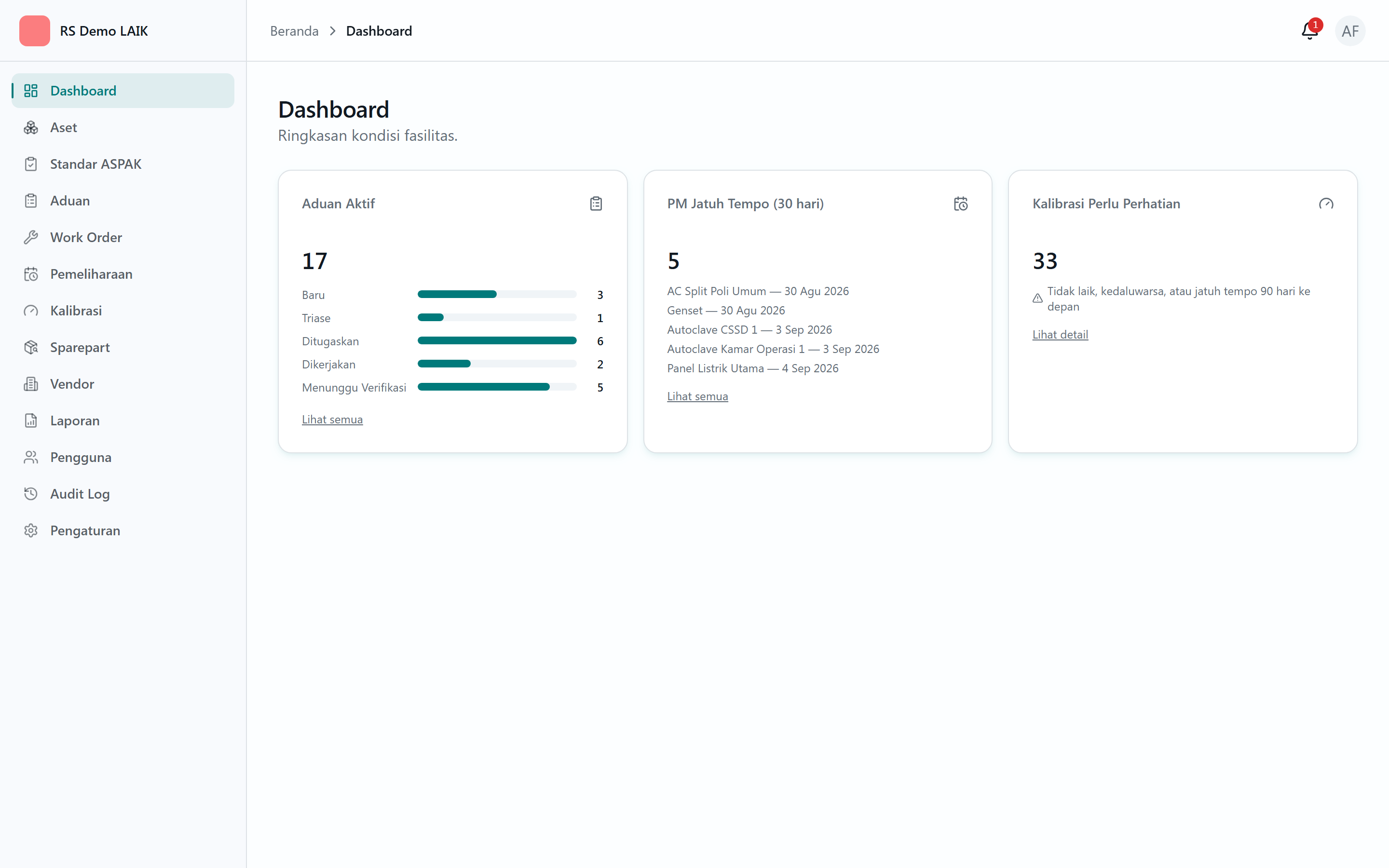
- 2Dashboard menampilkan ringkasan aduan aktif, PM jatuh tempo, dan kalibrasi yang perlu perhatian dalam satu layar.
Auditor (Akreditasi)Akses lihat-saja yang dirancang untuk surveior/tim akreditasi memverifikasi bukti kepatuhan MFK.
▾
Akses lihat-saja yang dirancang untuk surveior/tim akreditasi memverifikasi bukti kepatuhan MFK.
- 1Menu "Laporan" → rekap bulanan bisa dicetak langsung sebagai dokumen bukti untuk penilaian akreditasi.
- 2Menu "Audit Log" untuk menelusuri jejak setiap tindakan tanpa bisa mengubah apa pun — cocok untuk verifikasi independen.
Vendor EksternalAkses terbatas untuk vendor pemeliharaan/kalibrasi pihak ketiga, hanya untuk Work Order yang memang ditugaskan ke mereka.
▾
Akses terbatas untuk vendor pemeliharaan/kalibrasi pihak ketiga, hanya untuk Work Order yang memang ditugaskan ke mereka.
- 1Login dengan akun yang dibuatkan Admin Fasyankes, sesi bertahan lama seperti teknisi.
- 2Menu "Tugas" hanya menampilkan Work Order yang ditugaskan ke vendor tersebut — tidak bisa melihat data aset/aduan tenant lainnya.
Seluruh Fitur, Satu per Satu
Klik judul untuk membuka langkah pemakaiannya.
Aset & Kode QRDaftar induk seluruh alat kesehatan, prasarana, sarana, dan peralatan kantor — satu tempat, satu kebenaran.
▾
Daftar induk seluruh alat kesehatan, prasarana, sarana, dan peralatan kantor — satu tempat, satu kebenaran.
- 1Tambah aset satu-satu lewat form, atau impor massal dari file Excel (kolom kategori, kondisi, tahun pengadaan, dst — cocok untuk migrasi data ratusan aset sekaligus).
- 2Tiap aset punya field ASPAK: tahun pengadaan, sumber pengadaan, harga perolehan, nomor izin edar, dan (khusus kategori tertentu) distributor, tahun renovasi, atau jumlah/satuan.
- 3Cetak stiker QR per aset dari menu Aset, atau QR per ruangan dari menu Lokasi — tempel di alat/pintu, dan itu jadi pintu masuk pelaporan kerusakan tanpa login.
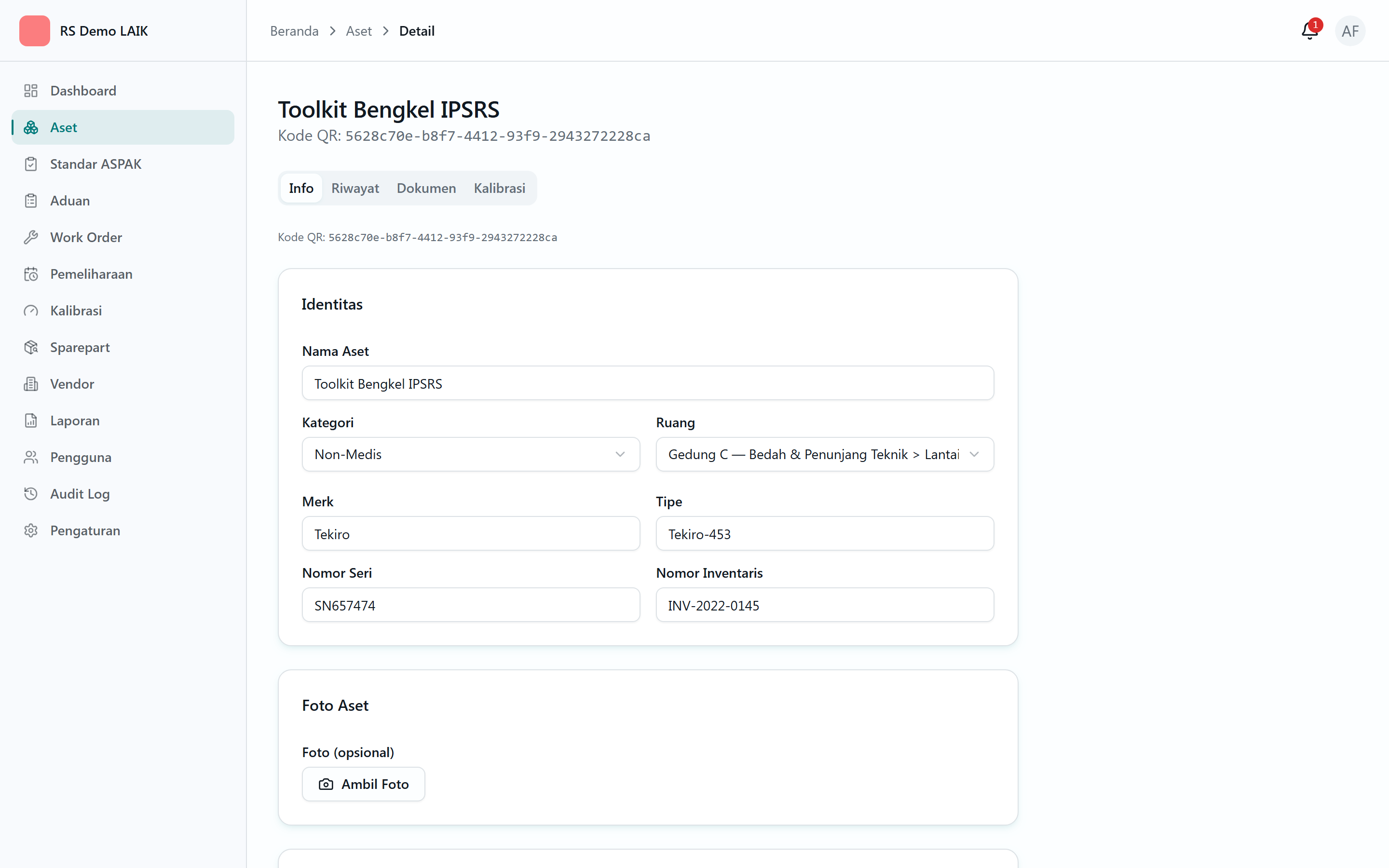
- 4Halaman detail aset (klik salah satu di daftar) punya 4 tab: Info, Riwayat (aduan & WO), Dokumen (manual, sertifikat, foto), dan Kalibrasi.
Aduan (Lapor Kerusakan) & Alur KerjaDari laporan kerusakan sampai ditutup, melewati tahapan yang bisa dipantau semua pihak secara real-time.
▾
Dari laporan kerusakan sampai ditutup, melewati tahapan yang bisa dipantau semua pihak secara real-time.
- 1Baru — aduan baru masuk, belum ditinjau.
- 2Triase — koordinator menentukan prioritas: Darurat, Mendesak, Normal, atau Rendah.
- 3Ditugaskan — Work Order dibuat otomatis dan diarahkan ke teknisi.
- 4Dikerjakan — teknisi sedang menangani di lapangan (bisa berhenti sejenak di status Menunggu Sparepart / Menunggu Vendor bila perlu).
- 5Menunggu Verifikasi — pekerjaan selesai, menunggu konfirmasi pelapor.
- 6Ditutup — pelapor sudah memverifikasi, siklus selesai. (Atau Ditolak, bila aduan dianggap bukan kerusakan yang perlu ditangani.)
Setiap tiket punya target waktu respon & penyelesaian berdasarkan prioritasnya (diatur di Pengaturan → Matriks SLA). Kalau lewat waktu tanpa progres, sistem mengeskalasi notifikasi otomatis ke jenjang di atasnya.
Work Order (Perbaikan)Lembar kerja teknisi. Ada tiga jalan sebuah WO lahir — dua otomatis, satu Anda buat sendiri.
▾
Lembar kerja teknisi. Ada tiga jalan sebuah WO lahir — dua otomatis, satu Anda buat sendiri.
- 1Otomatis dari aduan: begitu koordinator menugaskan sebuah aduan ke teknisi, WO Korektif langsung terbentuk. Anda tidak perlu membuatnya sendiri.
- 2Otomatis dari jadwal PM: menjelang jatuh tempo, WO Preventif muncul sendiri lengkap dengan checklist dari templatenya.
- 3Dibuat langsung — untuk pekerjaan yang tidak berawal dari laporan maupun jadwal: buka menu Work Order → tombol Buat Work Order → pilih Jenis (Korektif, Preventif, Kalibrasi, Instalasi, atau Penghapusan) → isi Judul Pekerjaan → pilih Aset (wajib untuk Preventif/Kalibrasi/Penghapusan, opsional untuk Korektif/Instalasi) → pilih Teknisi → Buat Work Order.
- 4Teknisi dibiarkan kosong berarti WO tersimpan sebagai Draf dan belum muncul di daftar Tugas siapa pun — pilih teknisinya untuk langsung menugaskan.
- 5Teknisi menekan Mulai, mengerjakan, lalu Selesaikan dengan mengisi checklist, catatan, dan foto sebelum/sesudah sebagai bukti.
- 6Hasil pekerjaan dicatat: Selesai, Sementara, Tidak Bisa Diselesaikan, Perlu Vendor, atau Perlu Penggantian — supaya riwayat tetap jujur, bukan selalu "selesai".
- 7Waktu antara tiket dibuat sampai WO selesai otomatis terekam sebagai downtime aset, dipakai di Laporan KPI (MTTR).
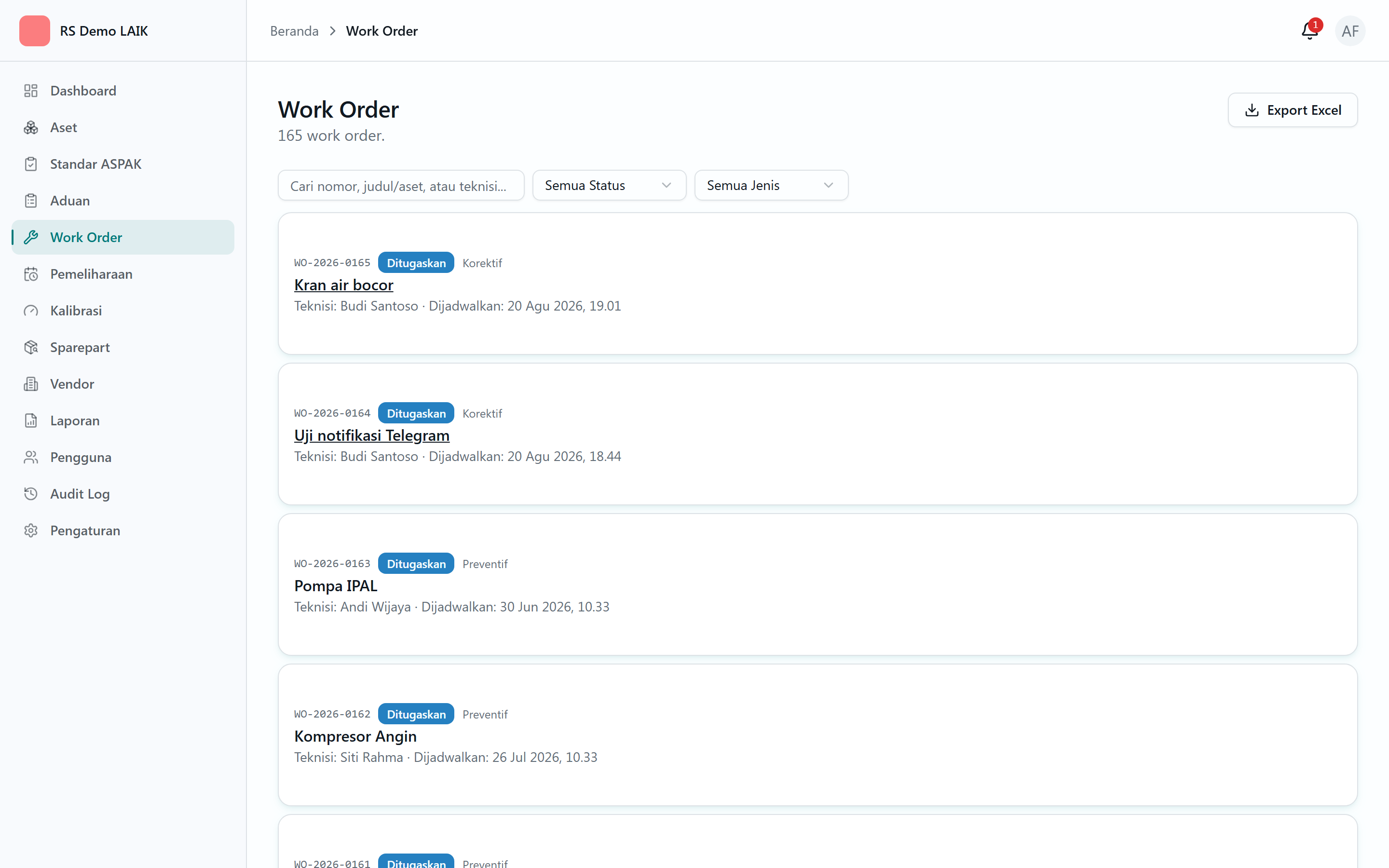
Membuat WO langsung dipegang peran Admin Fasyankes, Kepala IPSRS, dan Koordinator. Teknisi mengerjakan WO, tidak membuatnya — supaya setiap pekerjaan tetap punya satu pihak yang menugaskan dan bertanggung jawab.
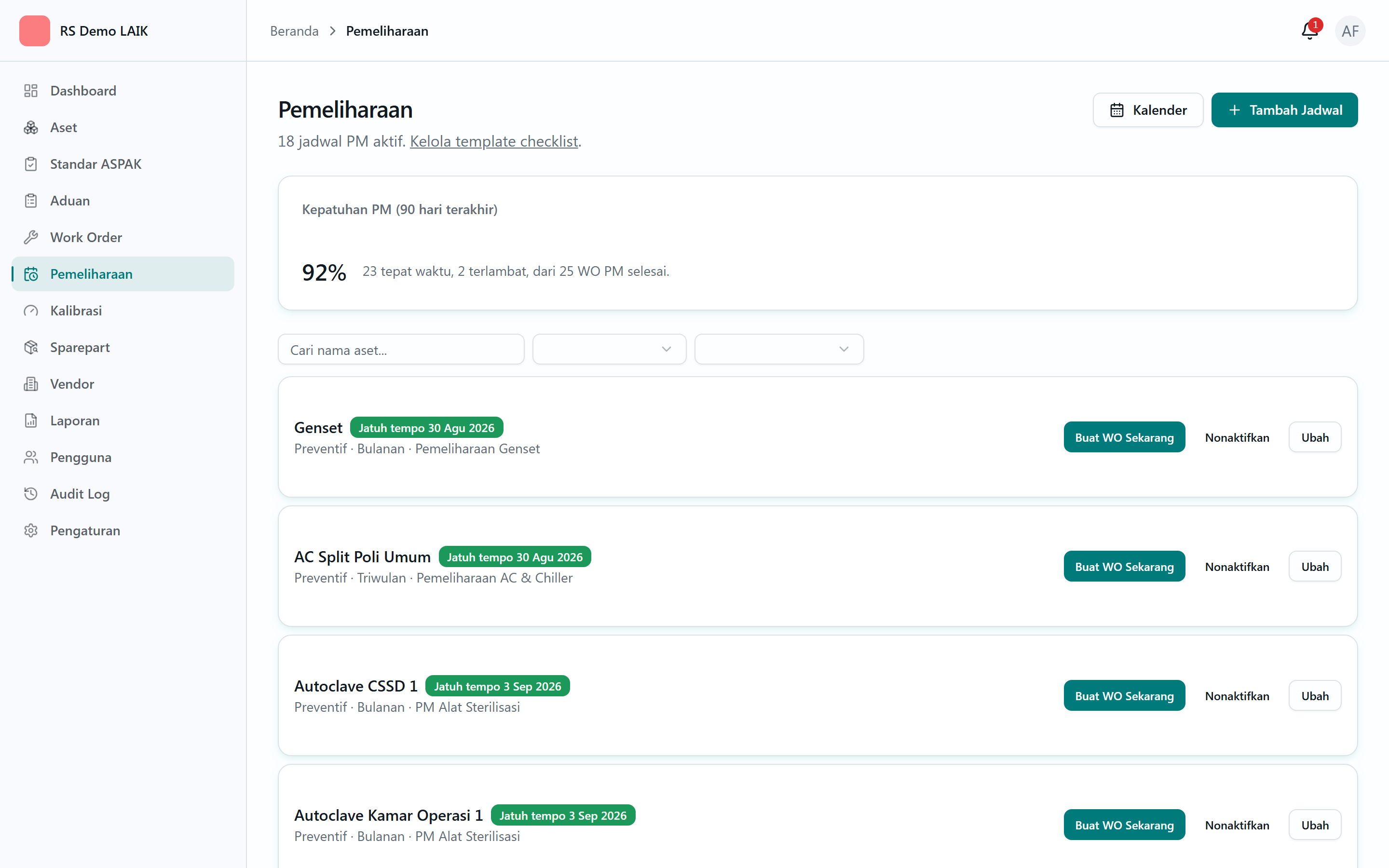
Pemeliharaan Preventif (PM)Jadwal rutin per aset supaya alat dirawat sebelum rusak, bukan sesudahnya.
▾
Jadwal rutin per aset supaya alat dirawat sebelum rusak, bukan sesudahnya.
- 1Buat template checklist PM (mis. "Servis AC Split 3 bulanan") berisi daftar poin yang harus dicek.
- 2Kaitkan jadwal ke aset tertentu dengan frekuensi pilihan (bulanan, triwulan, dst).
- 3Sistem otomatis membuat Work Order Preventif menjelang jatuh tempo — tidak perlu diingat manual.
- 4Kalender PM (menu Pemeliharaan → Kalender) menampilkan seluruh jadwal dalam tampilan bulan, dan metrik kepatuhan PM (tepat waktu vs. terlambat) terekam untuk laporan.
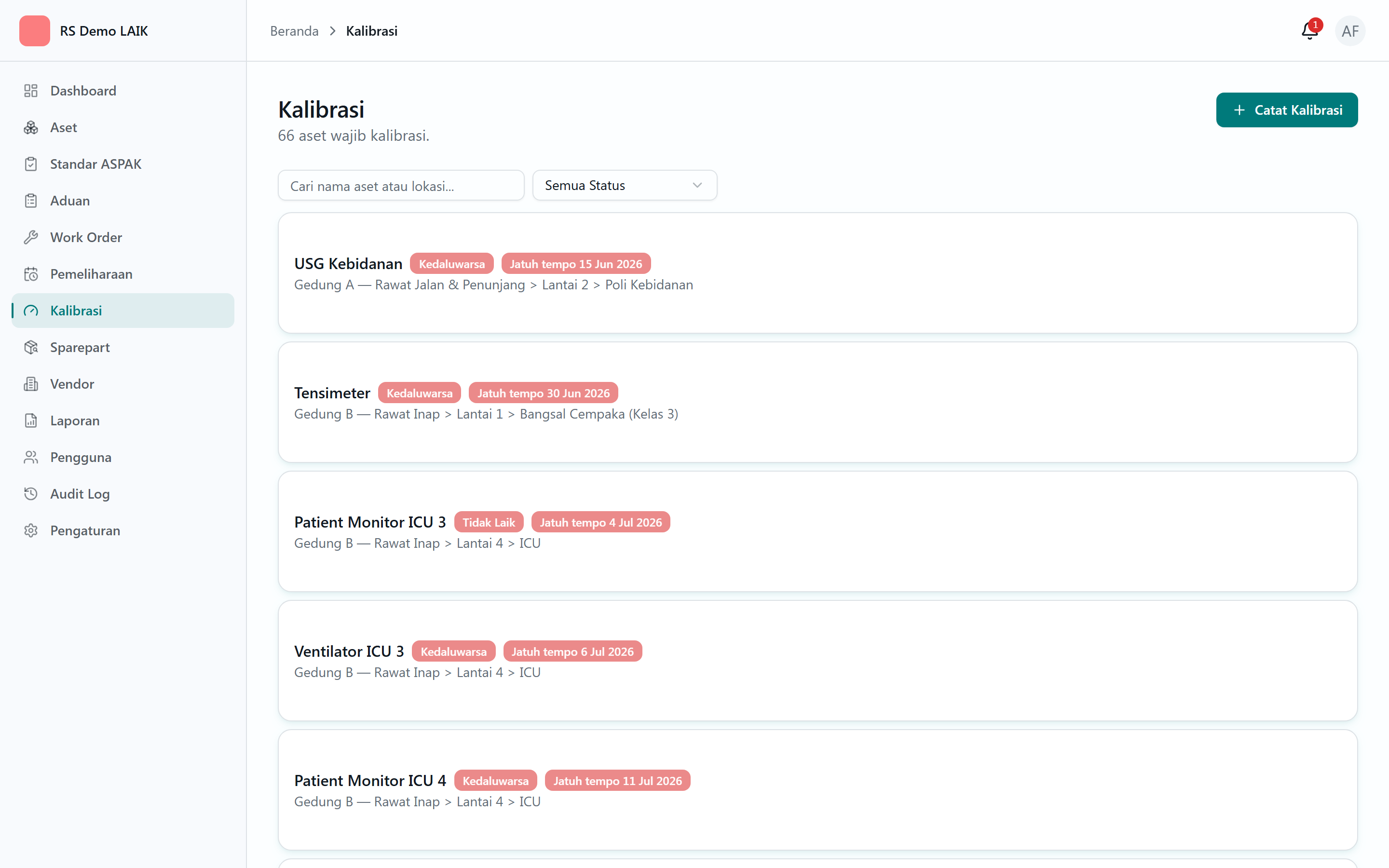
Kalibrasi AlatMelacak status Laik / Tidak Laik / Belum / Kedaluwarsa untuk seluruh alat wajib kalibrasi.
▾
Melacak status Laik / Tidak Laik / Belum / Kedaluwarsa untuk seluruh alat wajib kalibrasi.
- 1Tandai aset "wajib kalibrasi" dan tentukan intervalnya (dalam bulan) — biasanya di form aset atau saat menambah aset baru.
- 2Catat hasil kalibrasi lewat menu Kalibrasi → "Catat Kalibrasi": unggah sertifikat PDF, isi tanggal berlaku sampai kapan.
- 3Riwayat kalibrasi bersifat tetap (append-only) — tidak bisa diedit/dihapus setelah tersimpan, supaya jejaknya tepercaya untuk audit.
- 4Notifikasi otomatis dikirim H-90, H-30, dan H-7 sebelum jatuh tempo ke pihak yang relevan.
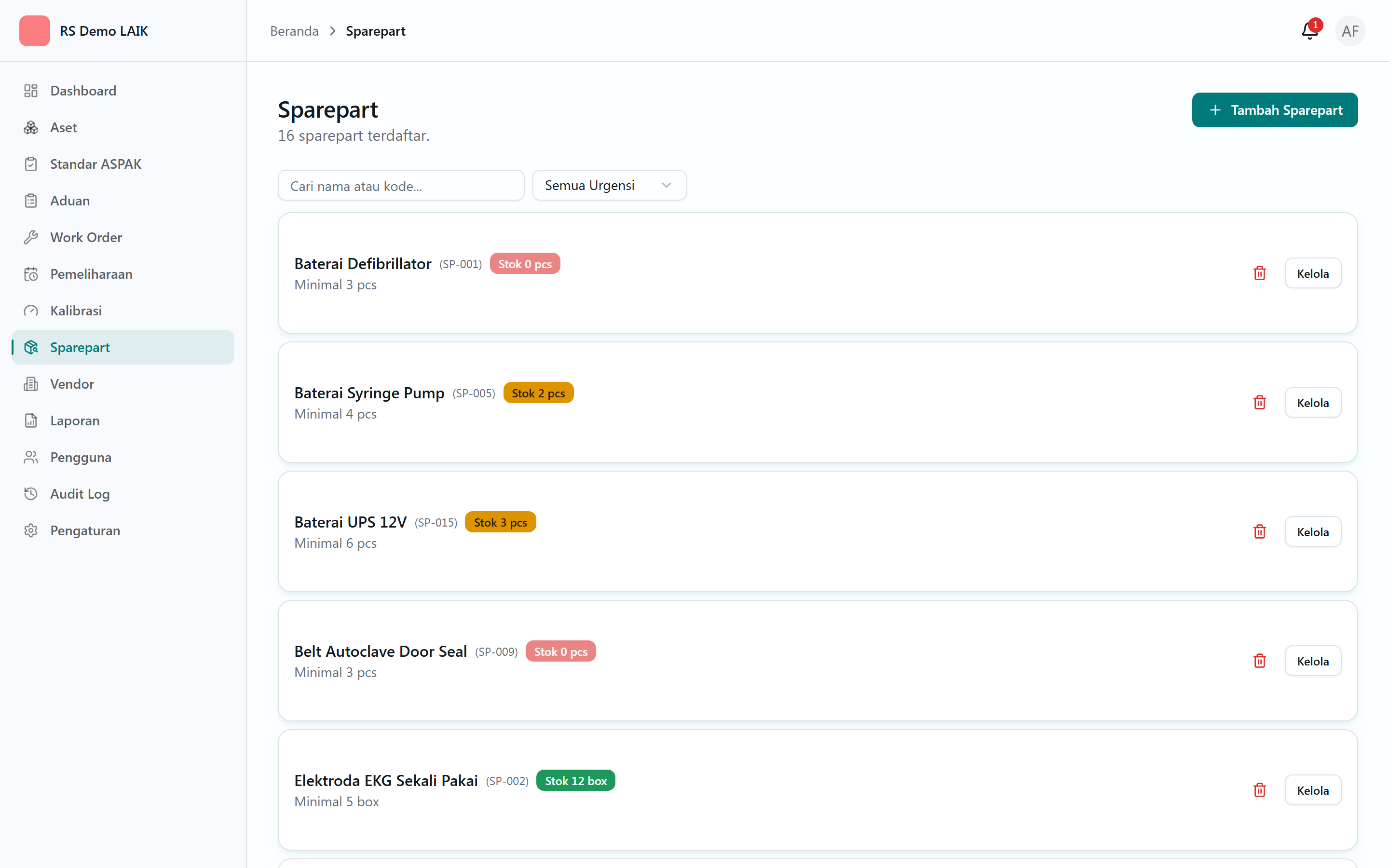
Sparepart & StokKelola stok suku cadang dengan jejak audit penuh — tidak ada angka stok yang berubah tanpa tercatat kenapa.
▾
Kelola stok suku cadang dengan jejak audit penuh — tidak ada angka stok yang berubah tanpa tercatat kenapa.
- 1Stok HANYA berubah lewat pencatatan mutasi: Masuk (pembelian), Keluar (dipakai di WO), atau Penyesuaian (hasil stock opname fisik).
- 2Penyesuaian diisi dengan angka hasil hitung fisik, bukan selisihnya — sistem yang menghitung deltanya secara otomatis.
- 3Stok Keluar ditolak sistem kalau akan membuat saldo jadi negatif.
- 4Badge peringatan otomatis muncul saat stok mendekati/di bawah batas minimum.
Vendor & KontrakData mitra pemeliharaan/kalibrasi eksternal dan kontrak kerja samanya.
▾
Data mitra pemeliharaan/kalibrasi eksternal dan kontrak kerja samanya.
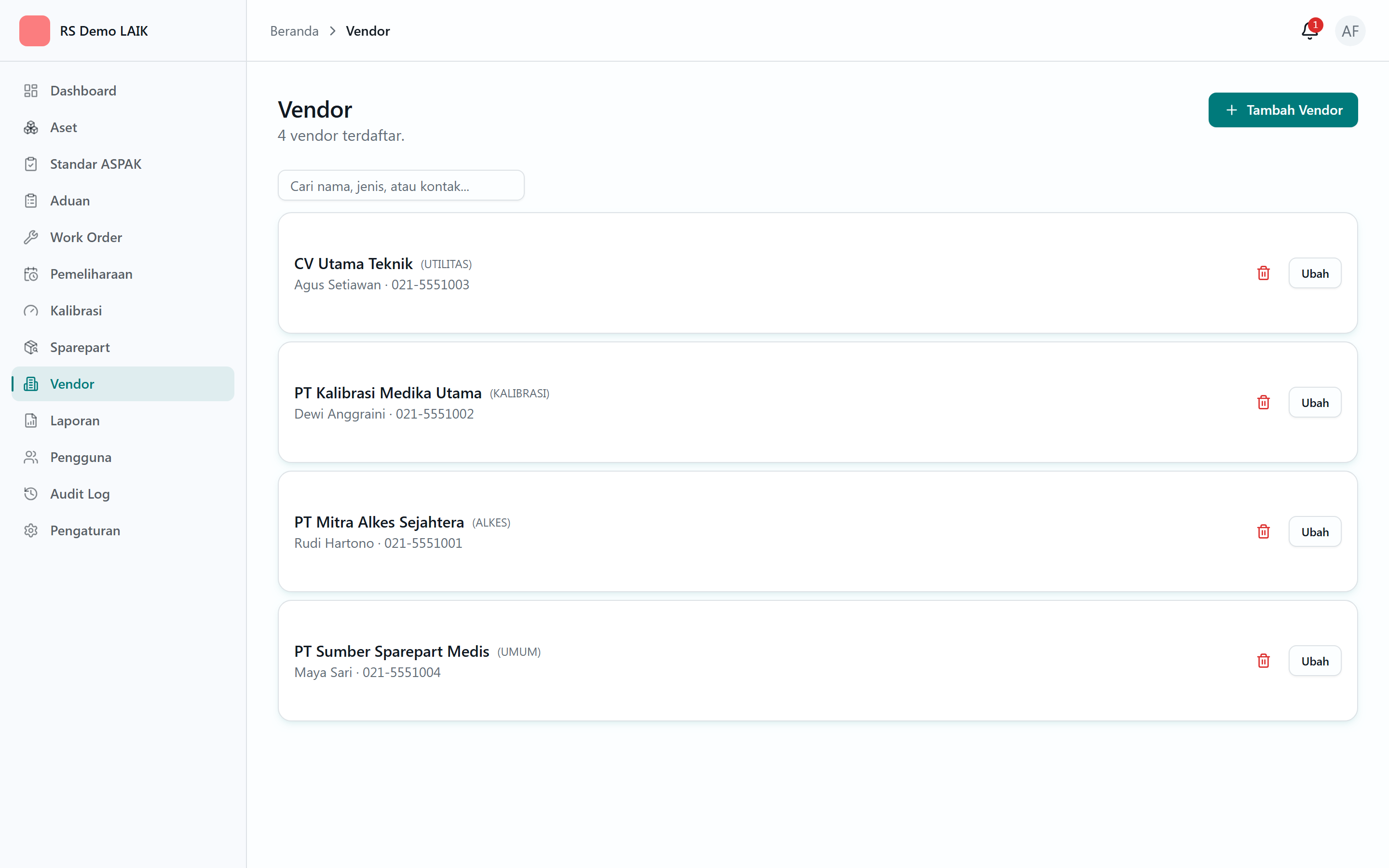
- 1Simpan data vendor: nama, jenis (alkes/utilitas/kalibrasi/umum), kontak PIC, dan catatan.
- 2Kontrak bersifat tetap (append-only) — perpanjangan dicatat sebagai baris kontrak baru, bukan mengedit yang lama, supaya riwayat harga/masa berlaku tetap utuh.
- 3Badge urgensi otomatis muncul saat kontrak mendekati tanggal berakhir.
Kesiapan ASPAKMenjaga data ASPAK selaras dengan kondisi lapangan, tanpa pernah menyimpan kredensial login ASPAK.
▾
Menjaga data ASPAK selaras dengan kondisi lapangan, tanpa pernah menyimpan kredensial login ASPAK.
- 1Impor Inventaris ASPAK: unggah file resmi "Format Import Alkes" hasil unduhan dari ASPAK — kode alat resminya langsung terisi ke aset yang cocok.
- 2Pemetaan: cocokkan nama alat versi kita dengan nomenklatur resmi ASPAK untuk alat yang belum otomatis terpetakan.
- 3Standar (di menu Pengaturan): tiap RS bisa menonaktifkan standar nasional yang tidak relevan untuk kelasnya (wajib disertai alasan, tercatat untuk surveior), atau menambah standar sendiri.
- 4Bandingkan dengan ASPAK: unggah file kondisi terbaru dari ASPAK, sistem membandingkan per kode alat — bukan per unit, karena nomor seri di file ASPAK asli hampir selalu tidak diisi asli.
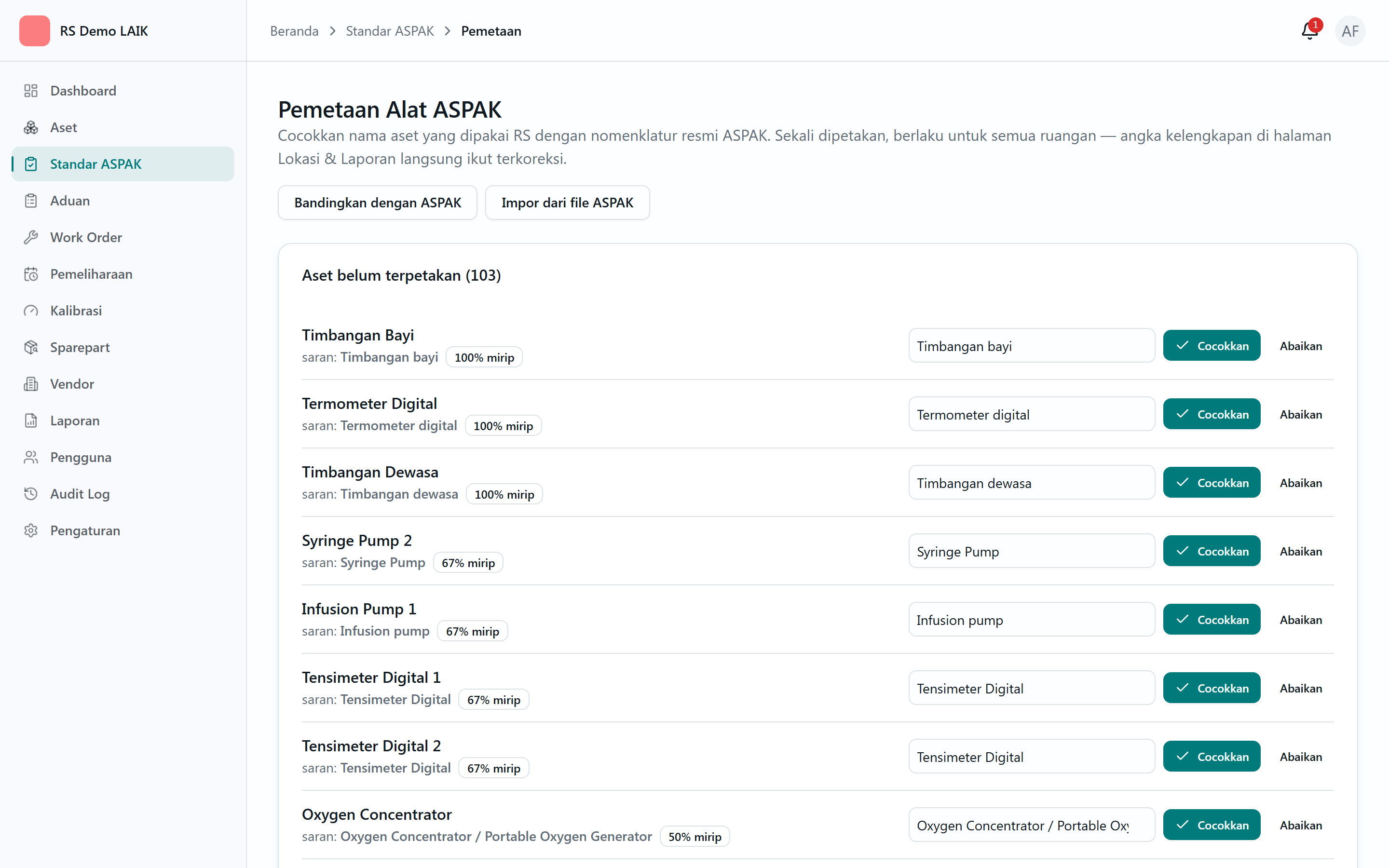
LAIK TIDAK PERNAH meminta atau menyimpan username/password akun ASPAK Anda — semua perbandingan dilakukan dari file yang Anda unduh & unggah sendiri.
Laporan (KPI, Bulanan, ASPAK)Tiga jenis laporan untuk kebutuhan yang berbeda.
▾
Tiga jenis laporan untuk kebutuhan yang berbeda.
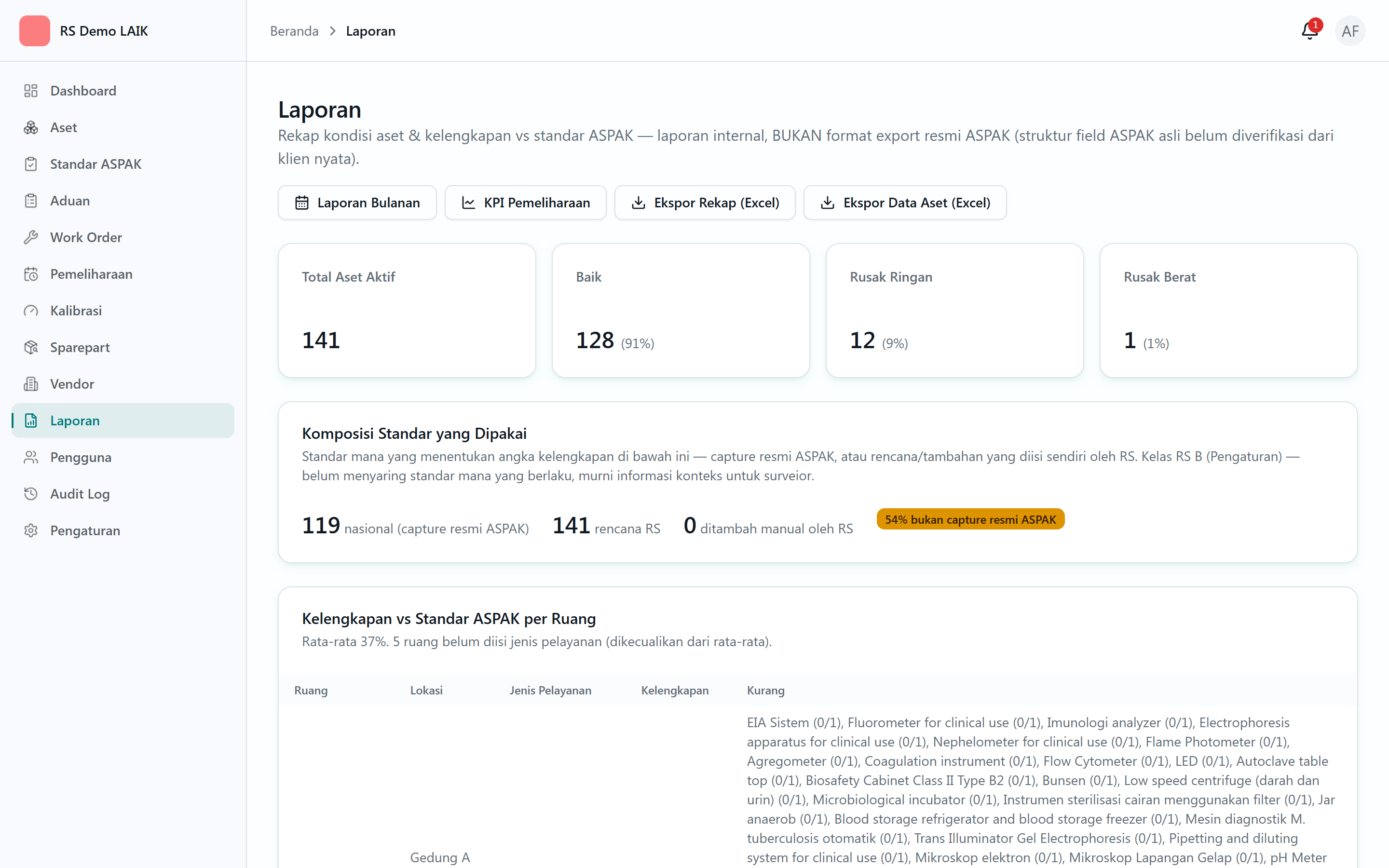
- 1KPI Pemeliharaan: MTTR (rata-rata waktu perbaikan), MTBF (rata-rata jarak antar kerusakan per aset), total downtime, dan biaya — bisa difilter per rentang tanggal.
- 2Laporan Bulanan: rekap siap cetak (kepatuhan PM, kondisi aset, ringkasan KPI) untuk dokumentasi MFK/akreditasi — bisa dinavigasi per bulan.
- 3Laporan ASPAK: rekap kondisi & kelengkapan alat per ruang dibanding standar, plus ekspor Excel 2 sheet.
Notifikasi (Email, Telegram, Push)Setiap pengguna memilih sendiri lewat kanal mana ingin diberi tahu, per kategori kejadian.
▾
Setiap pengguna memilih sendiri lewat kanal mana ingin diberi tahu, per kategori kejadian.
- 1Tiga kanal tersedia: Email, Telegram (hubungkan lewat kode sekali-pakai ke bot LAIK), dan Push Notification (notifikasi HP langsung, perlu memasang aplikasi PWA dulu).
- 2Atur preferensi per kategori (aduan baru, penugasan, eskalasi, kalibrasi jatuh tempo, dst) di menu Pengaturan → Notifikasi — boleh nyala di satu kanal saja, semua kanal, atau dimatikan sepenuhnya per kategori.
- 3Jam tenang (quiet hours) bisa diatur supaya notifikasi non-darurat tidak masuk di luar jam kerja.
Menyalakan Notifikasi Telegram (langkah demi langkah)Menautkan akun Telegram Anda ke LAIK sekali, lalu notifikasi masuk ke chat pribadi Anda seperti pesan biasa. Sekitar satu menit, dikerjakan sendiri tanpa bantuan administrator.
▾
Menautkan akun Telegram Anda ke LAIK sekali, lalu notifikasi masuk ke chat pribadi Anda seperti pesan biasa. Sekitar satu menit, dikerjakan sendiri tanpa bantuan administrator.
- 1Pasang aplikasi Telegram di HP dan pastikan Anda sudah punya akunnya. Cukup akun Telegram biasa — tidak perlu membuat bot sendiri, tidak perlu grup.
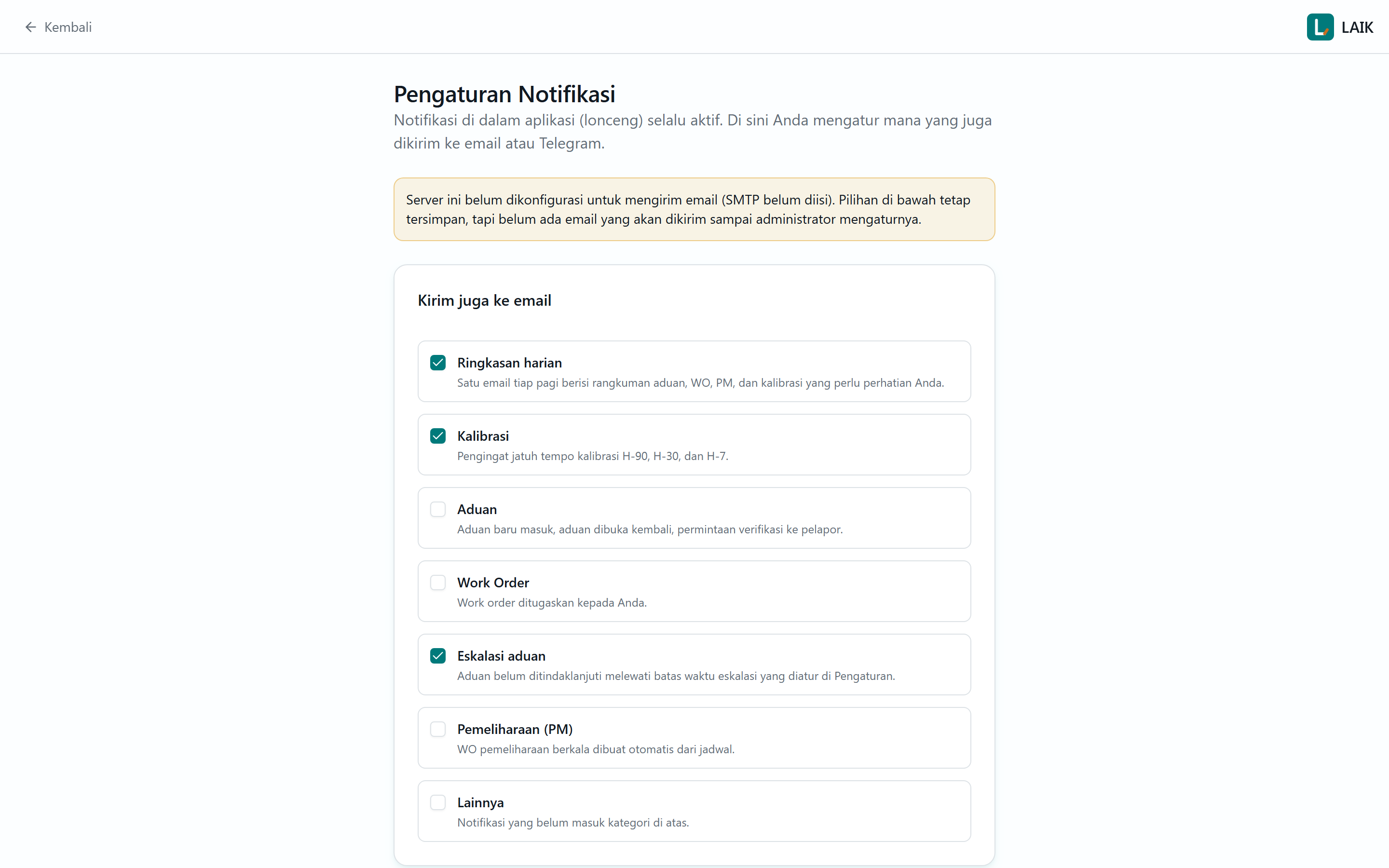
- 2Di LAIK, buka menu pengguna (pojok kanan atas) → Pengaturan Notifikasi. Halaman ini bisa dibuka semua peran; tidak ada bagian di dalamnya yang dibatasi hak akses.
- 3Pada kartu "Akun Telegram", klik tombol Hubungkan Telegram. Muncul kode 8 huruf yang berlaku 15 menit dan hanya bisa dipakai sekali.
- 4Klik "Buka di Telegram" pada kode itu — chat dengan bot LAIK terbuka dan kodenya sudah terisi, tinggal tekan tombol START. Bila LAIK dibuka di komputer sementara Telegram ada di HP, ketik pesan /start diikuti kode tersebut ke bot LAIK dari HP Anda.
- 5Lakukan di percakapan PRIBADI dengan bot, bukan di dalam grup. Notifikasi bersifat perorangan, dan menautkannya dari sebuah grup akan membuat pesan pribadi Anda terbaca seluruh anggota grup itu.
- 6Bot membalas "Berhasil ditautkan ke akun <nama Anda>". Kembali ke halaman Pengaturan Notifikasi lalu muat ulang halaman — status pada kartu Akun Telegram berubah menjadi "Siap".
- 7Selesai. Kategori Aduan, Work Order, dan Eskalasi aduan langsung aktif secara bawaan. Kalau ingin berbeda, ubah centangnya di kartu "Kirim juga ke Telegram" lalu klik Simpan Preferensi.
Kode kedaluwarsa? Klik Hubungkan Telegram lagi untuk kode baru. Ganti HP atau ganti akun Telegram: klik Putuskan Telegram lalu ulangi dari langkah 3. Jangan blokir bot LAIK — pengiriman akan gagal diam-diam. Ringkasan harian tidak pernah dikirim lewat Telegram (hanya email). Notifikasi lonceng di dalam aplikasi tetap jalan apa pun pilihan Anda di sini. Bila tombol Hubungkan Telegram tidak bisa diklik dan kartunya bertanda "Nonaktif di server", kanal Telegram memang belum diaktifkan pada instalasi tersebut — itu urusan administrator server, bukan hak akses akun Anda.
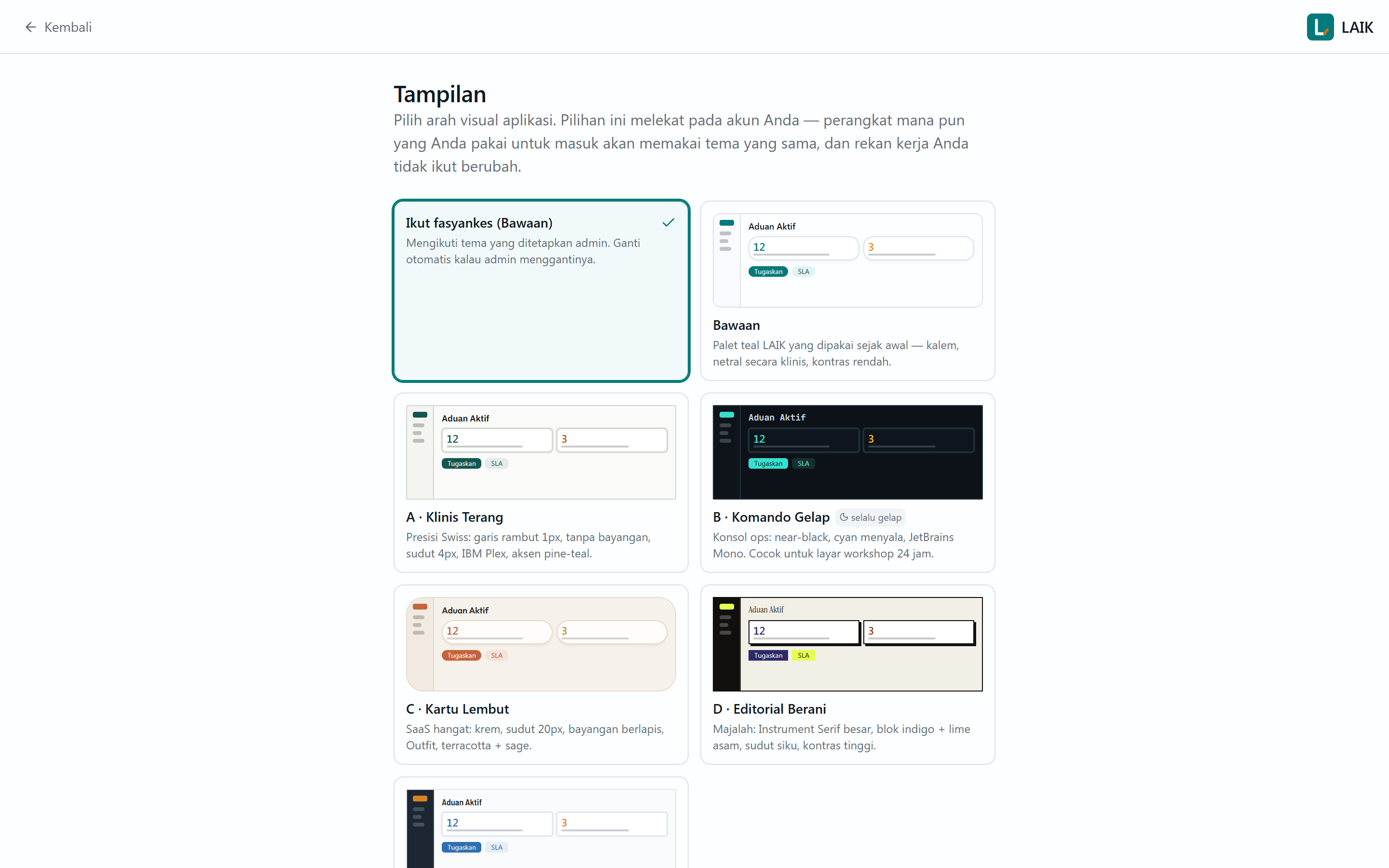
Tema TampilanEnam arah visual berbeda — bukan sekadar terang/gelap, tapi karakter tampilan yang benar-benar berbeda.
▾
Enam arah visual berbeda — bukan sekadar terang/gelap, tapi karakter tampilan yang benar-benar berbeda.
- 1Admin Fasyankes memilih tema bawaan untuk seluruh fasyankes (menu Pengaturan) — ini juga yang dipakai halaman lapor publik.
- 2Setiap pengguna boleh menimpa pilihan itu untuk dirinya sendiri di menu Pengaturan Akun → Tampilan, tanpa memengaruhi rekan kerja lain.
- 3Pilihan: Bawaan (teal netral), Klinis Terang, Komando Gelap (cocok untuk ruang kontrol 24 jam), Kartu Lembut, Editorial Berani, dan Padat Operasional (info terpadat per layar).
Aplikasi di HP (PWA)LAIK bisa dipasang seperti aplikasi native langsung dari browser HP, tanpa app store.
▾
LAIK bisa dipasang seperti aplikasi native langsung dari browser HP, tanpa app store.
- 1Buka LAIK lewat browser HP, akan muncul ajakan "Pasang ke Layar Utama" — sekali dipasang, ikonnya muncul seperti aplikasi biasa.
- 2Pelapor: cukup pindai QR, tidak perlu memasang apa pun untuk melapor sekali. Memasang aplikasi berguna kalau sering melapor dari ruangan yang sama.
- 3Teknisi: sesi login bertahan 90 hari, jadi sekali pasang di HP kerja, praktis tidak pernah diminta login lagi.
- 4Notifikasi push (jika diaktifkan) masuk langsung ke HP seperti aplikasi biasa, tanpa perlu membuka LAIK dulu.
Soal koneksi, apa adanya: halaman yang sudah pernah dibuka masih bisa DILIHAT saat sinyal hilang. Teknisi juga bisa menekan Mulai/Selesaikan Work Order (checklist, hasil, catatan) saat offline — tersimpan di HP dan otomatis terkirim begitu sinyal kembali. Yang TETAP butuh koneksi aktif saat itu juga: mengirim aduan, mengunggah foto, dan mencatat pemakaian sparepart (LAIK sengaja tidak menebak-nebak stok yang sedang berubah tanpa sinyal).
Manajemen Pengguna & PeranDelapan peran dengan hak akses berbeda, semuanya diatur dari satu tempat oleh Admin Fasyankes.
▾
Delapan peran dengan hak akses berbeda, semuanya diatur dari satu tempat oleh Admin Fasyankes.
- 1Admin Fasyankes, Kepala IPSRS, Koordinator — pengelola operasional dengan cakupan akses berjenjang.
- 2Teknisi — mengerjakan Work Order, akses shell HP.
- 3Pelapor — biasanya tidak perlu akun sama sekali (lapor lewat QR), tapi bisa dibuatkan akun untuk staf yang sering melapor.
- 4Manajemen & Auditor — akses lihat-saja untuk laporan dan jejak audit.
- 5Vendor Eksternal — akses terbatas hanya ke Work Order miliknya sendiri.
Audit LogSetiap tindakan penting — dari mengubah data aset sampai menghapus pengguna — tercatat otomatis, tidak bisa dimatikan.
▾
Setiap tindakan penting — dari mengubah data aset sampai menghapus pengguna — tercatat otomatis, tidak bisa dimatikan.
- 1Menu Audit Log menampilkan siapa melakukan apa, kapan, dan pada data apa.
- 2Bisa difilter/dicari per pengguna, jenis aksi, atau entitas yang terdampak.
- 3Berguna untuk investigasi internal maupun sebagai bukti tata kelola saat diaudit pihak luar.
Tanya Jawab
Apakah pelapor (perawat/staf ruangan) perlu membuat akun?▾
Tidak. Melapor kerusakan cukup dengan memindai QR — tidak ada proses login sama sekali. Akun hanya diperlukan untuk peran yang mengelola data (teknisi, koordinator, admin, dst).
Bagaimana kalau saya lupa kata sandi?▾
Pakai tautan "Lupa kata sandi" di halaman masuk: masukkan kode fasyankes dan email Anda, lalu ikuti tautan yang dikirim ke email itu untuk membuat kata sandi baru. Kalau email akun Anda tidak aktif atau tautannya tidak sampai, Admin Fasyankes di institusi Anda juga bisa mengatur ulang kata sandi dari menu Pengguna.
Kenapa saya tidak melihat menu tertentu di sidebar?▾
Menu yang tampil menyesuaikan peran akun Anda. Kalau merasa seharusnya punya akses, minta Admin Fasyankes mengecek peran yang ditetapkan untuk akun Anda di menu Pengguna.
Stiker QR di aset hilang atau rusak, bagaimana cetak ulang?▾
Buka menu Aset, cari aset yang dimaksud, lalu gunakan tombol cetak QR pada aset tersebut (ikon printer). Kode QR-nya tidak berubah, jadi seluruh riwayat lama tetap tersambung.
Apakah bisa dipakai kalau sinyal internet tidak stabil?▾
Sebagian, dan yang paling penting untuk teknisi lapangan sudah bisa. Halaman yang sudah pernah dibuka tetap bisa dilihat saat sinyal hilang. Menekan Mulai atau Selesaikan Work Order (checklist, hasil, catatan) saat offline akan tersimpan dulu di HP dan terkirim otomatis begitu sinyal kembali — tidak perlu diulang manual. Yang masih butuh koneksi aktif saat itu juga: mengirim aduan baru, mengunggah foto, dan mencatat pemakaian sparepart.
Apakah LAIK login ke akun ASPAK kami?▾
Tidak, dan tidak akan pernah. Semua fitur terkait ASPAK bekerja dari file yang Anda unduh sendiri dari ASPAK lalu unggah ke LAIK — kredensial ASPAK Anda tidak pernah diminta maupun disimpan.
Siapa yang bisa menghapus data aset/pengguna?▾
Hanya peran dengan izin kelola penuh (umumnya Admin Fasyankes). Data yang dihapus tidak langsung hilang permanen dari sistem — dan setiap penghapusan tercatat di Audit Log, termasuk siapa dan kapan.
Bisa tidak satu akun dipakai lebih dari satu fasyankes?▾
Tidak — setiap akun terikat ke satu fasyankes (tenant). Kalau Anda bertugas di lebih dari satu fasyankes yang memakai LAIK, perlu akun terpisah untuk masing-masing.
Daftar Istilah
Aplikasi Sarana, Prasarana, dan Alat Kesehatan — sistem pelaporan wajib Kemenkes RI.
Instalasi Pemeliharaan Sarana Rumah Sakit — unit yang mengelola pemeliharaan fasilitas.
Sarana dan Prasarana.
Manajemen Fasilitas dan Keselamatan — salah satu standar akreditasi rumah sakit.
Service Level Agreement — target waktu respon dan penyelesaian sebuah aduan.
Mean Time To Repair — rata-rata waktu yang dibutuhkan untuk memperbaiki aset.
Mean Time Between Failures — rata-rata jarak waktu antar kerusakan pada satu aset.
Preventive Maintenance — pemeliharaan terjadwal sebelum aset rusak.
Work Order — lembar kerja/perintah kerja untuk teknisi.
Izin Edar Alat Kesehatan Dalam Negeri/Luar Negeri — nomor registrasi resmi alat kesehatan.
Kartu Inventaris Barang — nomor inventaris aset milik pemerintah.
Progressive Web App — aplikasi web yang bisa dipasang seperti aplikasi native di HP.
Masih ada pertanyaan?
Kalau Admin Fasyankes di institusi Anda sudah mencoba mencari di sini dan belum menemukan jawabannya, hubungi tim LAIK lewat kanal yang diberikan saat orientasi.
Masuk ke akun